在数字化协作日益普及的今天,使用网页版流程图软件进行产品设计已成为高效、便捷的选择。它不仅支持团队实时协作,还免除了安装客户端的麻烦,让创作与沟通无缝衔接。本文将为您推荐几款优秀的网页版流程图软件,并系统分享产品流程图的绘制方法与技巧,助力您清晰呈现产品逻辑与用户旅程。
一、主流网页版流程图软件推荐
1. Lucidchart
特点:功能全面,模板丰富,与Google Workspace、微软Office等深度集成,支持实时协作与评论。
适用场景:适合团队进行复杂的产品流程图、架构图绘制,协作需求高的项目。
2. Miro
特点:强大的在线白板工具,不仅限于流程图,更注重思维导图、头脑风暴与可视化协作,界面灵活自由。
适用场景:适合产品初期构思、用户旅程映射及敏捷团队的多功能协作。
3. Draw.io(现diagrams.net)
特点:完全免费、开源,支持本地保存或云存储(如Google Drive、OneDrive),无需注册即可使用,轻量且功能实用。
适用场景:个人或预算有限的团队,需要快速绘制标准流程图、UML图等。
4. ProcessOn
特点:国内用户友好的在线工具,提供丰富的中文模板,社区活跃,支持多人实时协作。
适用场景:中文团队的产品设计、业务流程绘制,易于上手。
5. Microsoft Visio 网页版
特点:作为Office 365的一部分,与微软生态完美融合,适合企业级用户,功能专业。
适用场景:已使用微软体系的企业,需要绘制标准化、规范化的产品流程图。
二、产品流程图绘制方法与步骤
产品流程图旨在清晰展示用户与产品交互的完整路径,帮助团队理解逻辑、发现优化点。以下是绘制的基本步骤:
步骤1:明确目标与范围
在开始前,确定流程图的目的(如:展示注册流程、核心功能路径等)和涉及的范围(全局或单个功能模块),避免过于复杂。
步骤2:识别关键节点与角色
- 角色:明确参与流程的用户或系统(如:新用户、管理员、后端服务)。
- 节点:包括开始/结束点、操作步骤(用户动作)、判断点(决策分支)、系统响应等。
步骤3:选择符号与规范
使用标准符号保持一致性:
- 椭圆:开始/结束
- 矩形:操作或步骤
- 菱形:判断或决策
- 箭头:流程方向
- 平行四边形:数据输入/输出
步骤4:绘制主干流程
从用户触发点开始,按顺序绘制主要路径,确保逻辑连贯。例如,一个简化登录流程:
开始 → 输入账号密码 → 验证是否正确? → 是:进入主页 / 否:显示错误提示 → 结束
步骤5:添加分支与异常处理
考虑所有可能情况,如网络失败、输入错误、权限不足等,补充分支流程,提升方案的完整性。
步骤6)优化与验证
- 保持简洁:避免过多细节,可分层绘制(高层总览+子流程详图)。
- 团队评审:与产品、开发、测试等角色核对,确保流程准确可行。
- 迭代更新:随着产品迭代,及时更新流程图。
三、提升流程图清晰度的技巧
- 使用颜色与分组:用不同颜色区分用户操作、系统响应或不同模块,使视觉层次分明。
- 添加注释:对复杂步骤或决策点添加简短说明,增强可读性。
- 保持对齐与间距:利用软件的对齐工具,使图表整洁专业。
- 复用模板:多数软件提供产品设计模板(如用户注册、支付流程),可快速起步。
四、基础软件服务中的流程图应用
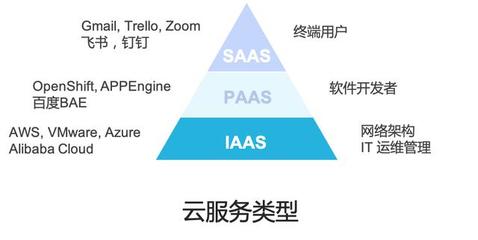
在SaaS等基础软件服务中,流程图是核心工具之一,常用于:
- 产品规划:可视化功能逻辑,对齐团队理解。
- 开发指导:为工程师提供清晰的逻辑依据,减少沟通成本。
- 用户手册:简化产品使用说明,提升用户体验。
- 流程优化:分析现有服务瓶颈,推动效率改进。
###
选择适合的网页版流程图软件,结合系统的绘制方法,能显著提升产品设计与团队协作效率。无论是免费轻量的Draw.io,还是功能强大的Lucidchart,关键是根据团队需求灵活选用。掌握流程图的绘制艺术,让您的产品逻辑一目了然,为成功奠定坚实基础。